如何在 Quadoa Optical CAD 中快速建立透鏡

Quadoa Optical CAD / 基礎教學

如何在 Quadoa Optical CAD 中快速建立透鏡

Basics: Lens Construction — 操作教學指南

📹 影片來源:YouTube — Quadoa Optical CAD
🖥 適用版本:Quadoa Optical CAD(最新版)
⏱ 閱讀時間:約 10 分鐘

1. 文件概述

本文根據 Quadoa Optical CAD 官方教學影片《Basics: Lens Construction》整理而成,帶領使用者從零開始,透過內建的「Lens Wizard(透鏡精靈)」快速建立一個單透鏡(Singlet Lens),並說明如何在「Optical Design Editor(光學設計編輯器)」中查看與管理透鏡的各項參數設定。

閱讀完本指南後,您將能夠:

  • 了解 Quadoa Optical CAD 的基本介面配置
  • 使用 Lens Wizard 快速插入 Singlet、Doublet 及 Triplet 透鏡
  • 設定透鏡的幾何參數,包括曲率半徑、厚度與孔徑半徑
  • 從材料目錄中搜尋並指定光學玻璃材料
  • 在 Optical Design Editor 中驗證透鏡的定義與參數

2. 介面說明

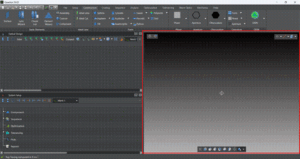
在開始建立透鏡之前,需先了解 Quadoa Optical CAD 的主要工作區域。以下介紹三個核心面板:

2.1 Construction Tab(建構選項卡)

這是建立光學元件的主要入口,位於視窗頂部的工具列。點擊「Construction」選項卡後,可在「Basic Elements(基本元件)」區域找到各種 Lens Wizard 快捷按鈕。
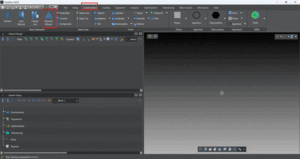
2.2 3D View(三維預覽視窗)

即時呈現目前設計的三維外觀。插入透鏡後,透鏡會立即顯示在此視窗中,方便使用者確認透鏡外型、曲面形狀與相對位置是否正確。
2.3 Optical Design Editor(光學設計編輯器)

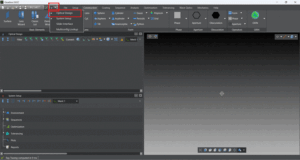
詳細列出系統中所有光學元件的完整參數,包括透鏡識別名稱、各表面半徑、厚度、材料及孔徑等資訊。

開啟方式:點選頂部工具列「Windows」圖示 → 選取「Optical Design Editor」。
💡

提示:建議在開始設計前,先同時開啟 3D View 與 Optical Design Editor,方便即時對照確認設計結果。

3. 建立 Singlet 透鏡的操作步驟

步驟一:開啟 Singlet Lens Wizard

在 Quadoa Optical CAD 主介面頂端,點擊「Construction」選項卡,在展開的面板中找到「Basic Elements」區域。此區域提供三種 Lens Wizard 快捷按鈕:

Lens Wizard 類型說明
Singlet Wizard單片透鏡,最常用的基本折射元件,適合初學者入門練習
Doublet Wizard雙膠合透鏡,由兩片不同折射率的透鏡黏合而成,常用於消色差設計
Triplet Wizard三片透鏡組合,提供更大的像差校正自由度,適合中高階成像系統設計

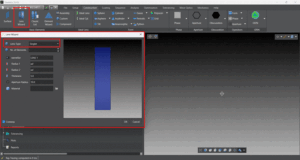
點擊「Singlet Wizard」按鈕,即可開啟 Singlet 透鏡的設定對話框。
步驟二:在 Singlet Wizard 中設定透鏡參數

Singlet Wizard 對話框分為左右兩個區域:左側為參數輸入區,供使用者輸入或修改透鏡的各項設定值;右側為即時預覽區,根據左側輸入的參數動態更新透鏡外形示意圖。
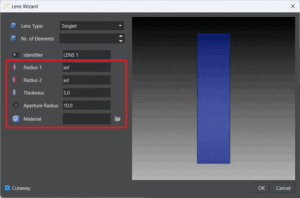
需要設定的主要參數如下所示:

參數名稱說明與注意事項
Name(識別名稱)為透鏡指定一個唯一的識別名稱,建議使用具描述性的名稱,例如「Lens_01」或「Singlet_F2」,方便在多元件系統中識別。
Radius 1(第一面半徑)透鏡左側曲面的曲率半徑(單位:mm)。正值表示曲心在右側,負值表示曲心在左側。輸入 Inf 可設定為平面。
Radius 2(第二面半徑)透鏡右側曲面的曲率半徑(單位:mm)。設定方式與 Radius 1 相同,符號定義一致。
Thickness(透鏡厚度)透鏡在光軸方向的中心厚度(單位:mm),影響透鏡的折射效果與整體系統長度。
Aperture Radius(孔徑半徑)透鏡有效通光孔徑的半徑(單位:mm),決定光線可通過的最大範圍。
Material(材料)透鏡的光學玻璃材料,決定折射率 nd 與色散係數(Abbe number)。可直接輸入代碼或使用材料目錄選取。

💡

提示:在右側預覽視窗中,可即時看到透鏡外形隨參數變化而更新,建議修改每個參數後確認外形符合預期再繼續。

步驟三:從材料目錄選取光學玻璃

材料的選擇直接決定透鏡的光學性能。Quadoa 提供完整的光學玻璃材料資料庫,支援兩種選取方式:

方法 A:直接輸入材料代碼

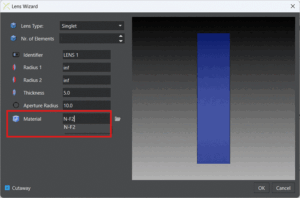
若已知材料代碼,可直接在「Material」欄位輸入,例如輸入「N-F2」指定 SCHOTT 的 F2 玻璃材料。
方法 B:透過材料目錄搜尋

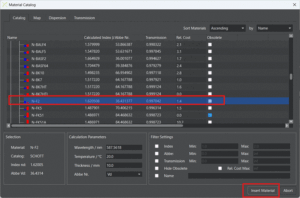
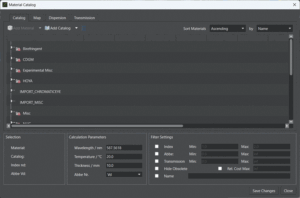
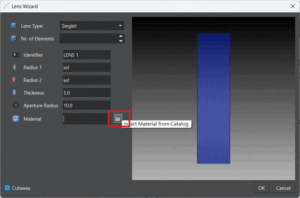
  1. 點擊「Material」欄位旁的搜尋按鈕,開啟材料目錄(Material Catalog)視窗。
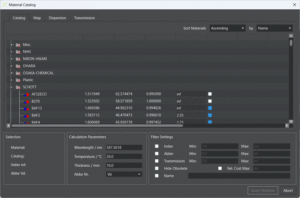
  2. 材料目錄列出來自不同製造商的數千種光學玻璃材料,包括 SCHOTT、Ohara、HOYA 等主要廠商。
  3. 可依照折射率(Refractive Index, nd)、阿貝數(Abbe Number, Vd)等光學特性進行篩選,快速找到符合需求的材料。
  4. 找到目標材料後,點擊「Insert Material(插入材料)」按鈕確認選取,再按「OK」完成。
以教學影片為例,選取 SCHOTT 的「F2」玻璃(折射率 nd 約 1.62)作為透鏡材料,點擊「Insert Material」後完成設定。

💡

提示:可同時使用折射率與阿貝數篩選,快速縮小材料候選範圍。需要高色散玻璃可篩選低 Vd 值;需要低色散可選高 Vd 值材料。

步驟四:確認插入並檢視 3D 預覽

完成所有參數設定並選取材料後,點擊對話框中的「OK」按鈕,系統會立即執行以下動作:

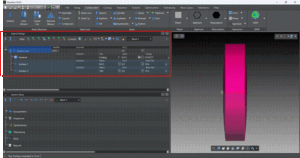
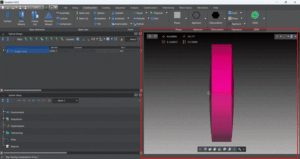
  • 在「3D View」視窗中顯示剛建立的透鏡三維模型,可旋轉視角查看透鏡的立體外形。
  • 同步將透鏡資訊寫入「Optical Design Editor」,更新系統的光學設計資料表。

此時可在 3D View 中確認透鏡的形狀是否符合預期,例如曲面方向是否正確、透鏡為凸、凹或平凸/平凹形狀。

步驟五:在 Optical Design Editor 中驗證透鏡參數

Optical Design Editor 是確認與管理透鏡定義的核心工具。開啟後可在列表中找到剛建立的透鏡,展開後可確認以下資訊:

編輯器顯示項目內容說明
Identifier(識別名稱)在 Wizard 中設定的透鏡名稱,用於在多元件系統中識別此透鏡。
Material(材料)顯示已選取的光學玻璃,例如「F2 from SCHOTT」,確認材料已正確套用。
Surface 1 Radius(第一面半徑)透鏡左側曲面的曲率半徑,應與 Wizard 輸入值一致。
Surface 2 Radius(第二面半徑)透鏡右側曲面的曲率半徑,應與 Wizard 輸入值一致。
Aperture Radius(孔徑半徑)各表面的通光孔徑半徑,確認有效通光範圍正確無誤。
Form(表面形狀)預設顯示「Sphere(球面)」;若未另行設定,所有表面均為球面設計。

💡

提示:Optical Design Editor 中的所有參數均可直接點擊修改,若設計需要迭代調整,可在此直接輸入新數值而無需重新開啟 Wizard。

4. 重要概念補充

4.1 球面(Sphere)表面形狀

Quadoa Optical CAD 中,透鏡表面的預設形狀為「球面(Spherical)」。球面是最常見的透鏡面型,製造工藝成熟、成本較低。若未特別指定其他形狀(如非球面 Asphere、自由曲面 Freeform 等),系統將自動以球面作為預設設定。

若需建立非球面或自由曲面透鏡,可在建立基本透鏡後,進一步使用「Form Stack(形狀堆疊)」功能進行進階設定,詳情請參考 Construction: Freeform & Stack Definition 教學影片。

4.2 透鏡識別名稱的重要性

在 Quadoa 中,每個光學元件都需要一個唯一的識別名稱(Identifier)。良好的命名習慣有助於:

  • 在複雜多元件系統中快速找到特定透鏡
  • 在 Optical Design Editor 清楚辨識各個元件
  • 進行公差分析時正確指定目標元件
  • 撰寫 Python/MATLAB 腳本時準確引用元件

4.3 材料目錄與光學玻璃選擇

Quadoa 內建數千種來自全球主要光學玻璃製造商的材料資料,含完整折射率、色散係數與穿透率曲線。選擇適當的玻璃材料時,通常需要綜合考量以下因素:

  • 折射率(nd):決定光線彎曲程度,影響透鏡光焦度
  • 阿貝數(Vd):描述材料色散特性,Vd 越大色散越小
  • 穿透率:不同波長下的光線損耗
  • 可用性與成本:商業採購的可行性

5. 操作流程總結

以下以步驟表格形式呈現建立 Singlet 透鏡的完整操作流程:

1點擊頂部「Construction」選項卡,進入建構模式
2在 Basic Elements 中點擊「Singlet Wizard」開啟對話框
3在左側參數區輸入:Name(識別名稱)、Radius 1Radius 2ThicknessAperture Radius
4點擊材料目錄搜尋按鈕 → 篩選並選取光學玻璃(如 F2 from SCHOTT)→ 點擊「Insert Material
5點擊「OK」插入透鏡 → 在 3D View 確認透鏡外形是否符合預期
6開啟 Windows > Optical Design Editor → 展開透鏡條目 → 驗證所有參數正確

6. 常見問題 FAQ

Q1:Singlet、Doublet 與 Triplet Wizard 有什麼差別?
Singlet 為單片透鏡,Doublet 為兩片黏合透鏡(雙合透鏡),Triplet 則由三片透鏡組成。Doublet 常用於消除色差,Triplet 則提供更大的像差校正自由度。初學者建議先從 Singlet 開始,熟悉操作流程後再進行多片透鏡設計。
Q2:不知道要選哪種玻璃材料,有什麼建議?
一般教學入門常用 SCHOTT N-BK7(標準光學玻璃,nd=1.517,Vd=64.2)或 SCHOTT F2(高折射率,適合凸透鏡設計)。若有特殊色差校正需求,建議搭配低 Vd 值(高色散)與高 Vd 值(低色散)的材料組合使用。
Q3:如何在插入後修改透鏡的參數?
可直接在「Optical Design Editor」中點擊對應欄位進行修改,無需重新使用 Wizard。修改後 3D View 會即時更新顯示新的透鏡形狀。
Q4:如何將球面改為非球面?
在 Optical Design Editor 中選取目標表面,點擊「Form(形狀)」欄位,可切換至其他表面類型。若需要自由曲面或疊加多種形狀,則需使用「Form Stack」功能,詳情請參閱 Construction: Freeform & Stack Definition 教學。

7. 延伸學習資源

完成本教學後,建議繼續學習以下相關主題,以擴展 Quadoa Optical CAD 的使用能力:

教學主題說明
Basics: Raytracing學習如何設定光線追跡(Sequential Raytracing),包含光源設定與光線追跡路徑定義。
Construction: Freeform & Stack學習如何建立非球面與自由曲面透鏡,以及使用 Form Stack 疊加多種表面形狀。
Construction: Assemblies學習如何將多個光學元件組合成 Assembly,並進行群體位移與旋轉操作。
Construction: Lens Catalog學習如何從 Quadoa 內建的透鏡目錄直接插入標準規格透鏡,節省設計時間。
Cooke Triplet 設計教學以 Cooke Triplet 三片式攝影鏡頭為範例,完整演示從起始設計到優化的全流程。
Optimization 教學學習如何設定優化目標(Merit Function)並執行自動優化,提升成像品質。

本文根據 Quadoa Optical CAD 官方 YouTube 教學影片《Basics: Lens Construction》整理製作
📺 影片連結:https://www.youtube.com/watch?v=aVAFEzcQTVA

Share the Post:

Related Posts

如何在 Quadoa Optical CAD 中快速建立透鏡

Quadoa Optical CAD / 基礎教學

如何在 Quadoa Optical CAD 中快速建立透鏡

Basics: Lens Construction — 操作教學指南

📹 影片來源:YouTube — Quadoa Optical CAD
🖥 適用版本:Quadoa Optical CAD(最新版)
⏱ 閱讀時間:約 10 分鐘

1. 文件概述

本文根據 Quadoa Optical CAD 官方教學影片《Basics: Lens Construction》整理而成,帶領使用者從零開始,透過內建的「Lens Wizard(透鏡精靈)」快速建立一個單透鏡(Singlet Lens),並說明如何在「Optical Design Editor(光學設計編輯器)」中查看與管理透鏡的各項參數設定。

閱讀完本指南後,您將能夠:

  • 了解 Quadoa Optical CAD 的基本介面配置
  • 使用 Lens Wizard 快速插入 Singlet、Doublet 及 Triplet 透鏡
  • 設定透鏡的幾何參數,包括曲率半徑、厚度與孔徑半徑
  • 從材料目錄中搜尋並指定光學玻璃材料
  • 在 Optical Design Editor 中驗證透鏡的定義與參數

2. 介面說明

在開始建立透鏡之前,需先了解 Quadoa Optical CAD 的主要工作區域。以下介紹三個核心面板:

2.1 Construction Tab(建構選項卡)

這是建立光學元件的主要入口,位於視窗頂部的工具列。點擊「Construction」選項卡後,可在「Basic Elements(基本元件)」區域找到各種 Lens Wizard 快捷按鈕。

2.2 3D View(三維預覽視窗)

即時呈現目前設計的三維外觀。插入透鏡後,透鏡會立即顯示在此視窗中,方便使用者確認透鏡外型、曲面形狀與相對位置是否正確。

2.3 Optical Design Editor(光學設計編輯器)

詳細列出系統中所有光學元件的完整參數,包括透鏡識別名稱、各表面半徑、厚度、材料及孔徑等資訊。

開啟方式:點選頂部工具列「Windows」圖示 → 選取「Optical Design Editor」。

💡

提示:建議在開始設計前,先同時開啟 3D View 與 Optical Design Editor,方便即時對照確認設計結果。

3. 建立 Singlet 透鏡的操作步驟

步驟一:開啟 Singlet Lens Wizard

在 Quadoa Optical CAD 主介面頂端,點擊「Construction」選項卡,在展開的面板中找到「Basic Elements」區域。此區域提供三種 Lens Wizard 快捷按鈕:

Lens Wizard 類型說明
Singlet Wizard單片透鏡,最常用的基本折射元件,適合初學者入門練習
Doublet Wizard雙膠合透鏡,由兩片不同折射率的透鏡黏合而成,常用於消色差設計
Triplet Wizard三片透鏡組合,提供更大的像差校正自由度,適合中高階成像系統設計

點擊「Singlet Wizard」按鈕,即可開啟 Singlet 透鏡的設定對話框。

步驟二:在 Singlet Wizard 中設定透鏡參數

Singlet Wizard 對話框分為左右兩個區域:左側為參數輸入區,供使用者輸入或修改透鏡的各項設定值;右側為即時預覽區,根據左側輸入的參數動態更新透鏡外形示意圖。

需要設定的主要參數如下所示:

參數名稱說明與注意事項
Name(識別名稱)為透鏡指定一個唯一的識別名稱,建議使用具描述性的名稱,例如「Lens_01」或「Singlet_F2」,方便在多元件系統中識別。
Radius 1(第一面半徑)透鏡左側曲面的曲率半徑(單位:mm)。正值表示曲心在右側,負值表示曲心在左側。輸入 Inf 可設定為平面。
Radius 2(第二面半徑)透鏡右側曲面的曲率半徑(單位:mm)。設定方式與 Radius 1 相同,符號定義一致。
Thickness(透鏡厚度)透鏡在光軸方向的中心厚度(單位:mm),影響透鏡的折射效果與整體系統長度。
Aperture Radius(孔徑半徑)透鏡有效通光孔徑的半徑(單位:mm),決定光線可通過的最大範圍。
Material(材料)透鏡的光學玻璃材料,決定折射率 nd 與色散係數(Abbe number)。可直接輸入代碼或使用材料目錄選取。

💡

提示:在右側預覽視窗中,可即時看到透鏡外形隨參數變化而更新,建議修改每個參數後確認外形符合預期再繼續。

步驟三:從材料目錄選取光學玻璃

材料的選擇直接決定透鏡的光學性能。Quadoa 提供完整的光學玻璃材料資料庫,支援兩種選取方式:

方法 A:直接輸入材料代碼

若已知材料代碼,可直接在「Material」欄位輸入,例如輸入「N-F2」指定 SCHOTT 的 F2 玻璃材料。

方法 B:透過材料目錄搜尋

  1. 點擊「Material」欄位旁的搜尋按鈕,開啟材料目錄(Material Catalog)視窗。
  2. 材料目錄列出來自不同製造商的數千種光學玻璃材料,包括 SCHOTT、Ohara、HOYA 等主要廠商。
  3. 可依照折射率(Refractive Index, nd)、阿貝數(Abbe Number, Vd)等光學特性進行篩選,快速找到符合需求的材料。
  4. 找到目標材料後,點擊「Insert Material(插入材料)」按鈕確認選取,再按「OK」完成。
以教學影片為例,選取 SCHOTT 的「F2」玻璃(折射率 nd 約 1.62)作為透鏡材料,點擊「Insert Material」後完成設定。

💡

提示:可同時使用折射率與阿貝數篩選,快速縮小材料候選範圍。需要高色散玻璃可篩選低 Vd 值;需要低色散可選高 Vd 值材料。

步驟四:確認插入並檢視 3D 預覽

完成所有參數設定並選取材料後,點擊對話框中的「OK」按鈕,系統會立即執行以下動作:

  • 在「3D View」視窗中顯示剛建立的透鏡三維模型,可旋轉視角查看透鏡的立體外形。
  • 同步將透鏡資訊寫入「Optical Design Editor」,更新系統的光學設計資料表。
此時可在 3D View 中確認透鏡的形狀是否符合預期,例如曲面方向是否正確、透鏡為凸、凹或平凸/平凹形狀。

步驟五:在 Optical Design Editor 中驗證透鏡參數

Optical Design Editor 是確認與管理透鏡定義的核心工具。開啟後可在列表中找到剛建立的透鏡,展開後可確認以下資訊:

編輯器顯示項目內容說明
Identifier(識別名稱)在 Wizard 中設定的透鏡名稱,用於在多元件系統中識別此透鏡。
Material(材料)顯示已選取的光學玻璃,例如「F2 from SCHOTT」,確認材料已正確套用。
Surface 1 Radius(第一面半徑)透鏡左側曲面的曲率半徑,應與 Wizard 輸入值一致。
Surface 2 Radius(第二面半徑)透鏡右側曲面的曲率半徑,應與 Wizard 輸入值一致。
Aperture Radius(孔徑半徑)各表面的通光孔徑半徑,確認有效通光範圍正確無誤。
Form(表面形狀)預設顯示「Sphere(球面)」;若未另行設定,所有表面均為球面設計。

💡

提示:Optical Design Editor 中的所有參數均可直接點擊修改,若設計需要迭代調整,可在此直接輸入新數值而無需重新開啟 Wizard。

4. 重要概念補充

4.1 球面(Sphere)表面形狀

Quadoa Optical CAD 中,透鏡表面的預設形狀為「球面(Spherical)」。球面是最常見的透鏡面型,製造工藝成熟、成本較低。若未特別指定其他形狀(如非球面 Asphere、自由曲面 Freeform 等),系統將自動以球面作為預設設定。

若需建立非球面或自由曲面透鏡,可在建立基本透鏡後,進一步使用「Form Stack(形狀堆疊)」功能進行進階設定,詳情請參考 Construction: Freeform & Stack Definition 教學影片。

4.2 透鏡識別名稱的重要性

在 Quadoa 中,每個光學元件都需要一個唯一的識別名稱(Identifier)。良好的命名習慣有助於:

  • 在複雜多元件系統中快速找到特定透鏡
  • 在 Optical Design Editor 清楚辨識各個元件
  • 進行公差分析時正確指定目標元件
  • 撰寫 Python/MATLAB 腳本時準確引用元件

4.3 材料目錄與光學玻璃選擇

Quadoa 內建數千種來自全球主要光學玻璃製造商的材料資料,含完整折射率、色散係數與穿透率曲線。選擇適當的玻璃材料時,通常需要綜合考量以下因素:

  • 折射率(nd):決定光線彎曲程度,影響透鏡光焦度
  • 阿貝數(Vd):描述材料色散特性,Vd 越大色散越小
  • 穿透率:不同波長下的光線損耗
  • 可用性與成本:商業採購的可行性

5. 操作流程總結

以下以步驟表格形式呈現建立 Singlet 透鏡的完整操作流程:

1點擊頂部「Construction」選項卡,進入建構模式
2在 Basic Elements 中點擊「Singlet Wizard」開啟對話框
3在左側參數區輸入:Name(識別名稱)、Radius 1Radius 2ThicknessAperture Radius
4點擊材料目錄搜尋按鈕 → 篩選並選取光學玻璃(如 F2 from SCHOTT)→ 點擊「Insert Material
5點擊「OK」插入透鏡 → 在 3D View 確認透鏡外形是否符合預期
6開啟 Windows > Optical Design Editor → 展開透鏡條目 → 驗證所有參數正確

6. 常見問題 FAQ

Q1:Singlet、Doublet 與 Triplet Wizard 有什麼差別?
Singlet 為單片透鏡,Doublet 為兩片黏合透鏡(雙合透鏡),Triplet 則由三片透鏡組成。Doublet 常用於消除色差,Triplet 則提供更大的像差校正自由度。初學者建議先從 Singlet 開始,熟悉操作流程後再進行多片透鏡設計。
Q2:不知道要選哪種玻璃材料,有什麼建議?
一般教學入門常用 SCHOTT N-BK7(標準光學玻璃,nd=1.517,Vd=64.2)或 SCHOTT F2(高折射率,適合凸透鏡設計)。若有特殊色差校正需求,建議搭配低 Vd 值(高色散)與高 Vd 值(低色散)的材料組合使用。
Q3:如何在插入後修改透鏡的參數?
可直接在「Optical Design Editor」中點擊對應欄位進行修改,無需重新使用 Wizard。修改後 3D View 會即時更新顯示新的透鏡形狀。
Q4:如何將球面改為非球面?
在 Optical Design Editor 中選取目標表面,點擊「Form(形狀)」欄位,可切換至其他表面類型。若需要自由曲面或疊加多種形狀,則需使用「Form Stack」功能,詳情請參閱 Construction: Freeform & Stack Definition 教學。

7. 延伸學習資源

完成本教學後,建議繼續學習以下相關主題,以擴展 Quadoa Optical CAD 的使用能力:

教學主題說明
Basics: Raytracing學習如何設定光線追跡(Sequential Raytracing),包含光源設定與光線追跡路徑定義。
Construction: Freeform & Stack學習如何建立非球面與自由曲面透鏡,以及使用 Form Stack 疊加多種表面形狀。
Construction: Assemblies學習如何將多個光學元件組合成 Assembly,並進行群體位移與旋轉操作。
Construction: Lens Catalog學習如何從 Quadoa 內建的透鏡目錄直接插入標準規格透鏡,節省設計時間。
Cooke Triplet 設計教學以 Cooke Triplet 三片式攝影鏡頭為範例,完整演示從起始設計到優化的全流程。
Optimization 教學學習如何設定優化目標(Merit Function)並執行自動優化,提升成像品質。

本文根據 Quadoa Optical CAD 官方 YouTube 教學影片《Basics: Lens Construction》整理製作
📺 影片連結:https://www.youtube.com/watch?v=aVAFEzcQTVA


返回頂端